Télécharger l'application
Cliquez sur la box qui correspond à votre ordinateur :
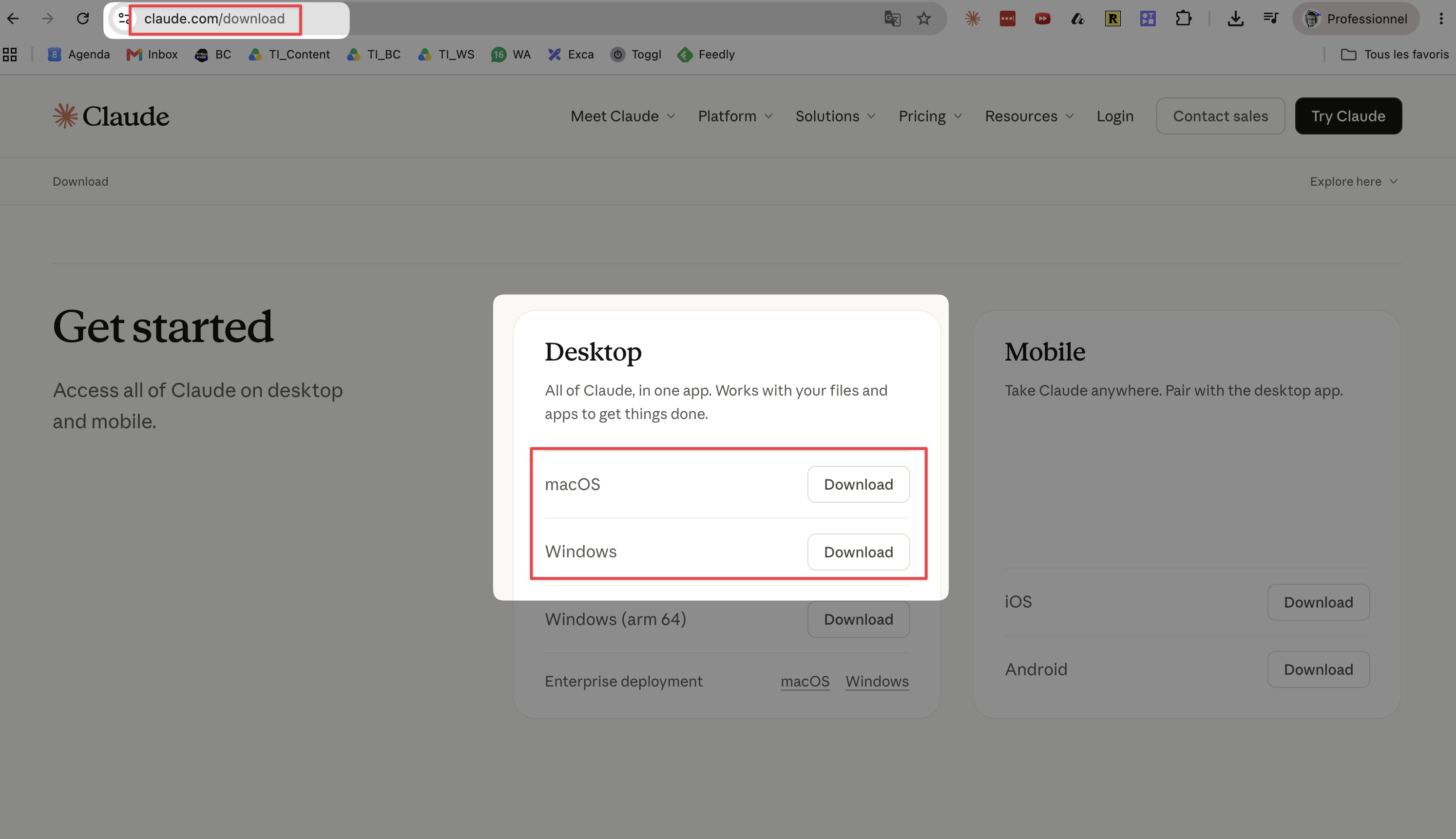
Installer et se connecter
- Lancez l'installeur que vous venez de télécharger.
- Ouvrez Claude depuis le dossier Applications (Mac) ou le menu Démarrer (Windows).
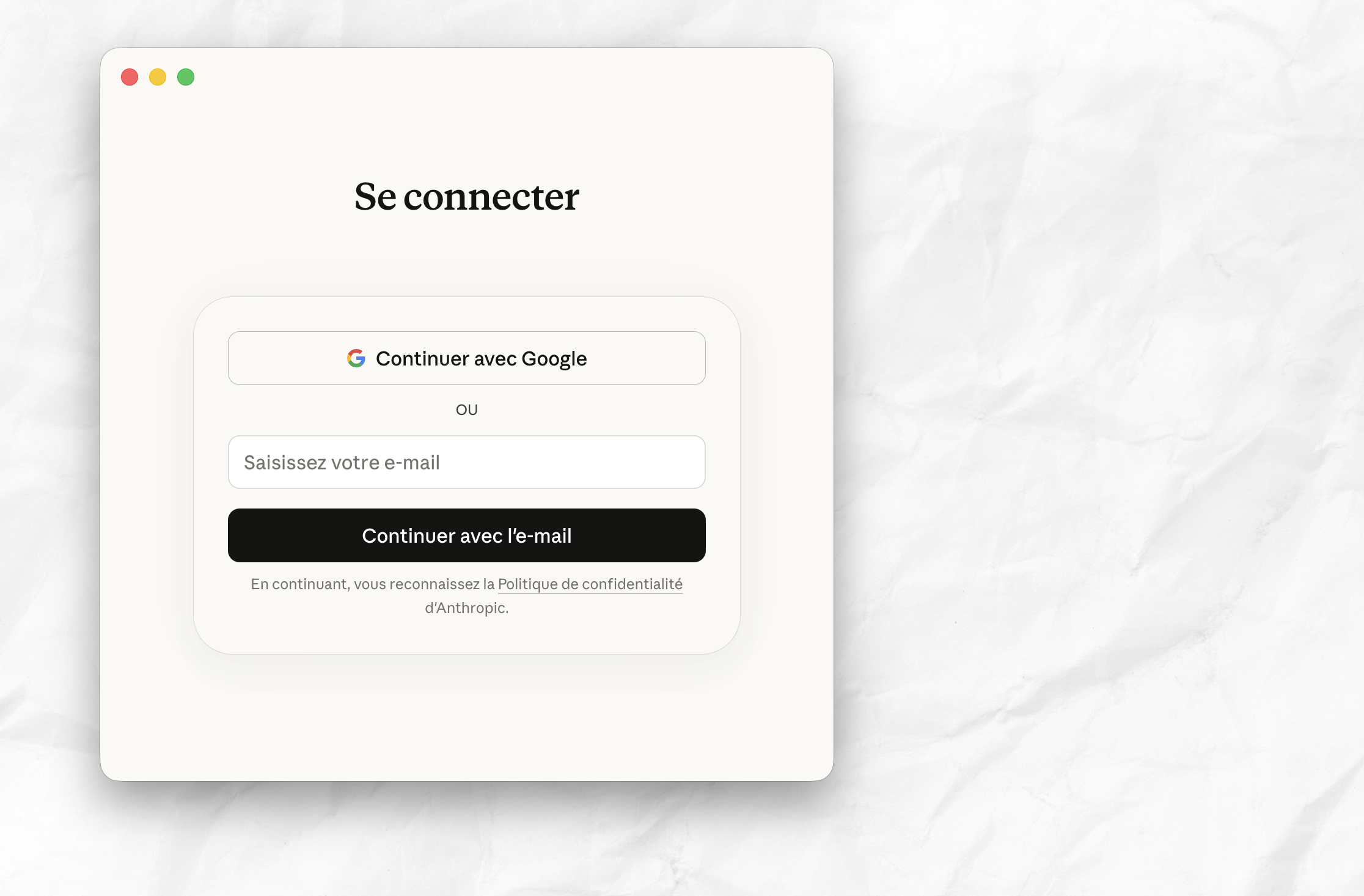
- Connectez-vous avec votre compte Anthropic.
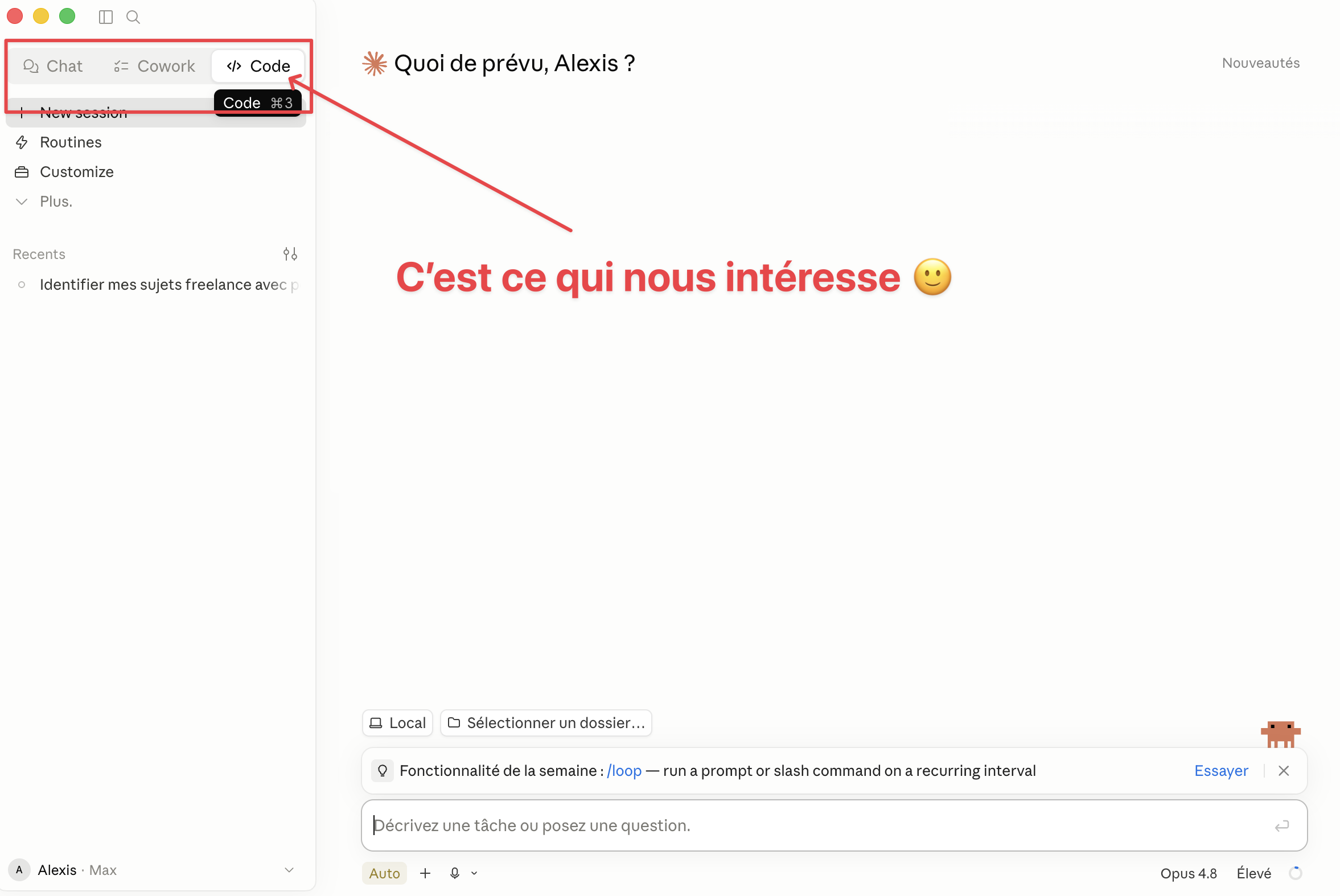
Ouvrir l'onglet Code
En haut au centre, l'app affiche 3 onglets : Chat · Cowork · Code. Cliquez sur Code.
Si on vous demande de vous reconnecter → faites-le, puis redémarrez l'app.
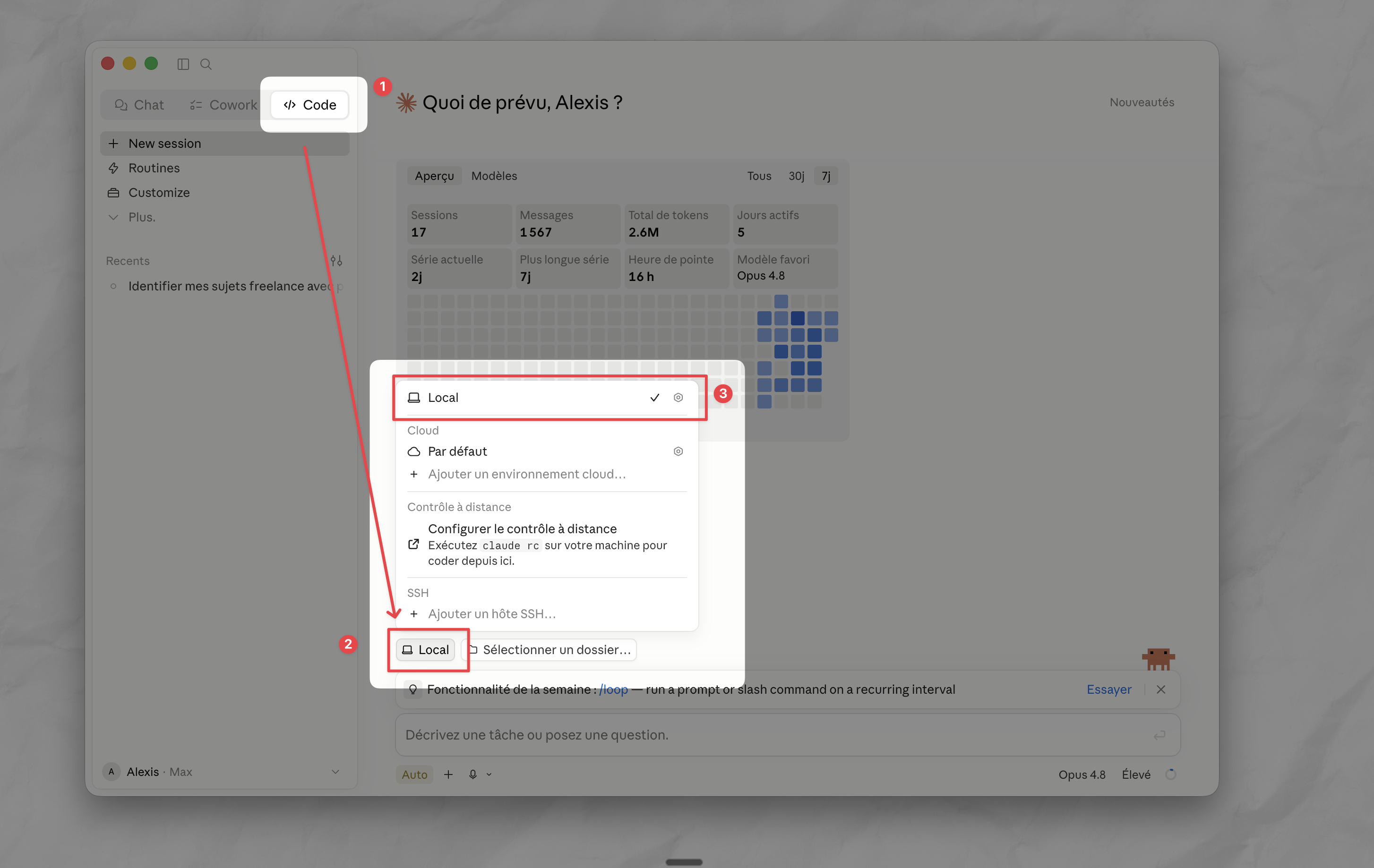
Passer de Cloud à Local
Cliquez sur le bouton d'environnement (2) puis sélectionnez Local (3) — c'est la première ligne du menu, et non Cloud / Contrôle à distance / SSH.
👉 Local = Claude travaille directement sur vos fichiers, sur votre machine.
Cliquez ensuite sur Sélectionner un dossier… et choisissez votre dossier Claude Workshop.
Installer Git (si besoin)
Git est un petit logiciel nécessaire aux sessions Local. Pas de panique si vous n'avez jamais touché à un terminal : suivez le chemin qui correspond à votre ordinateur, c'est juste du copier-coller.
1. Ouvrir le Terminal
Appuyez sur Cmd + Espace (recherche Spotlight), tapez Terminal, puis appuyez sur Entrée. Une fenêtre s'ouvre : c'est là qu'on va coller les commandes.
2. Vérifier si Git est déjà là
Copiez cette commande, collez-la dans le Terminal (Cmd + V), puis Entrée :
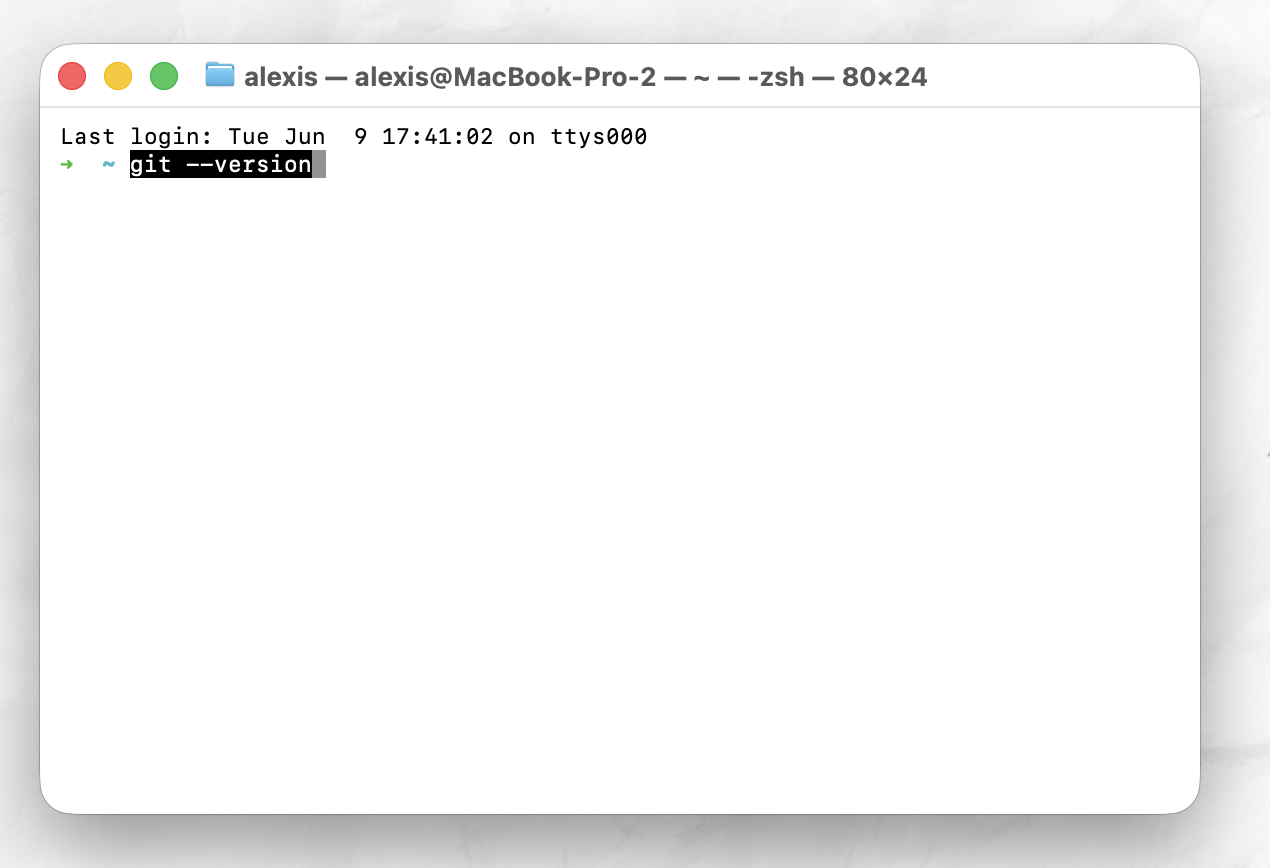
Si Git n'est pas installé, macOS ouvre tout seul une fenêtre « Installer les outils de développement » → cliquez sur Installer et attendez la fin. C'est suffisant.
3. (Alternative) Installer via Homebrew
Si vous préférez, ou si l'étape précédente n'a pas marché, copiez-collez les deux commandes l'une après l'autre.
a. Installer Homebrew :
- Le Terminal vous demande votre mot de passe Mac → tapez-le et faites Entrée. Rien ne s'affiche pendant que vous tapez : c'est voulu, continuez.
- Il peut demander d'appuyer sur Entrée pour continuer → faites-le.
- Beaucoup de texte défile et ça prend 1 à 3 minutes → laissez tourner.
- Quand la ligne avec le ~ revient et que plus rien ne bouge → c'est terminé, passez à la commande suivante.
b. Installer Git :
1. Ouvrir PowerShell
Cliquez sur le menu Démarrer (logo Windows en bas), tapez PowerShell, puis ouvrez l'application Windows PowerShell. Une fenêtre bleue (ou noire) s'ouvre : c'est là qu'on va coller les commandes.
2. Vérifier si Git est déjà là
Copiez cette commande, collez-la dans PowerShell (clic droit ou Ctrl + V), puis Entrée :
3. Installer Git
Option A — l'installeur (le plus simple) : téléchargez et lancez l'installeur depuis git-scm.com/downloads/win, puis cliquez Next à chaque étape (les réglages par défaut conviennent).
Option B — en ligne de commande : copiez-collez cette commande dans PowerShell :
- Windows peut demander l'autorisation d'installer (fenêtre de contrôle utilisateur) → cliquez sur Oui.
- Des barres de progression défilent pendant le téléchargement puis l'installation → laissez tourner, ça prend 1 à 2 minutes.
- Quand le message « Successfully installed » apparaît et que la ligne de saisie revient → c'est terminé.
Choisir le dossier et le modèle
Git installé, revenez sur l'app Claude. Vous pouvez maintenant travailler en local :
- (1) Vérifiez que vous êtes bien en Local et que votre dossier CLAUDE WORKSHOP est sélectionné.
- (2) En bas à droite, choisissez le modèle Opus 4.8.
- (3) Réglez l'effort sur Moyen (curseur entre « Plus rapide » et « Plus intelligent »).

Connecter vos outils (les MCP)
C'est ce qui rend Claude vraiment puissant : on le branche sur vos outils pour qu'il lise et écrive directement dedans. Pour le workshop, on connecte trois outils — Notion, Google Drive et Granola.
Le process (le même pour chaque outil)
- Dans la barre latérale gauche, cliquez sur Customize, puis sur Connecteurs.
- Dans la liste, repérez l'outil (ex. Notion) et cliquez dessus.
- Cliquez sur Connecter : une page s'ouvre dans votre navigateur → connectez-vous au service et cliquez sur Autoriser.
- Vous revenez automatiquement dans Claude → le connecteur est branché. ✅
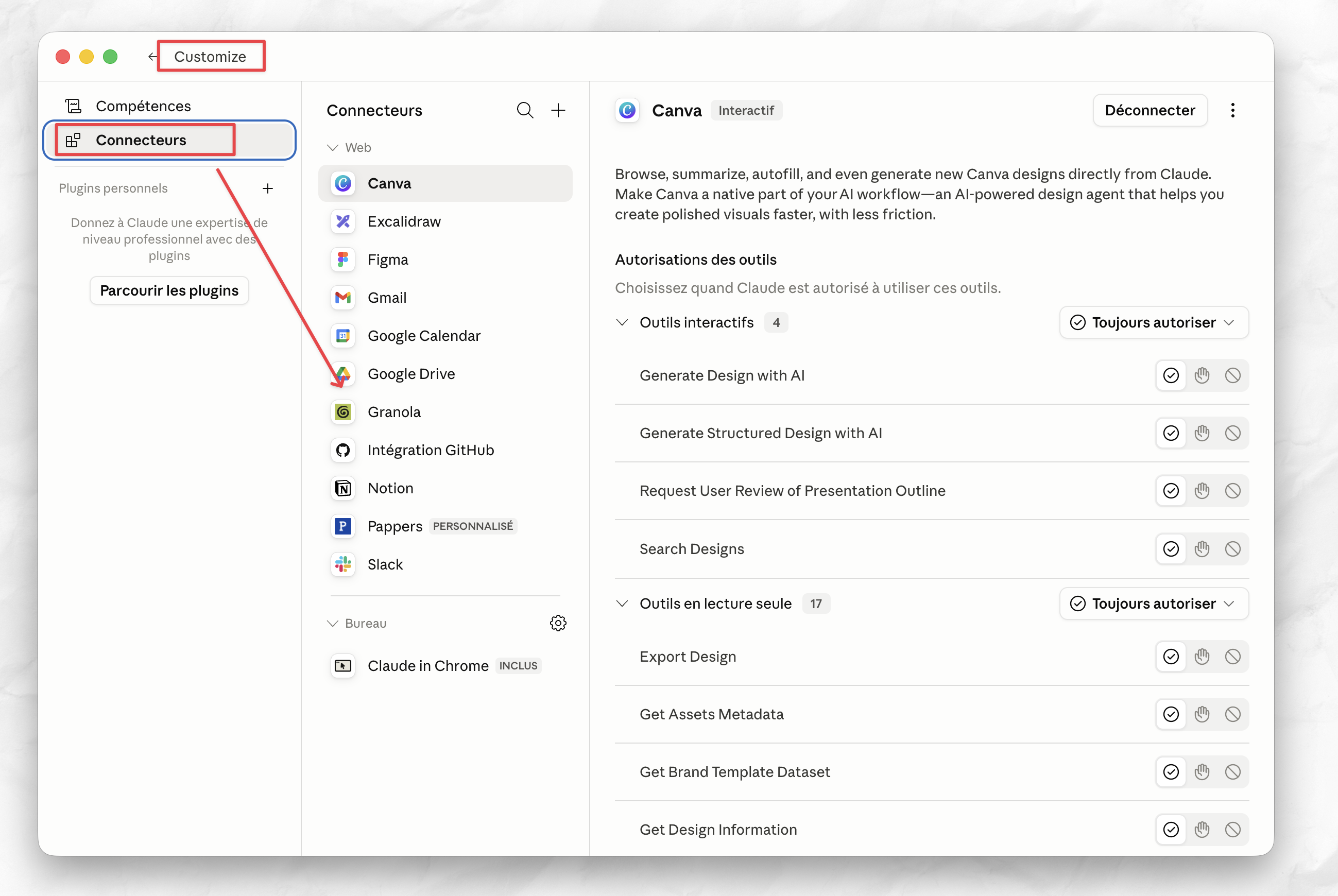
À connecter pour le workshop
- Notion — pour vos livrables (cas client, posts).
- Google Drive — pour ranger et relire vos documents.
- Granola — pour récupérer la transcription de votre call client.
Répétez simplement le process ci-dessus pour les trois.

Bravo, vous venez d'installer Claude Code en local sur votre ordinateur !
Vous avez fait le plus dur techniquement. La suite sera bien plus tranquille 🙂